
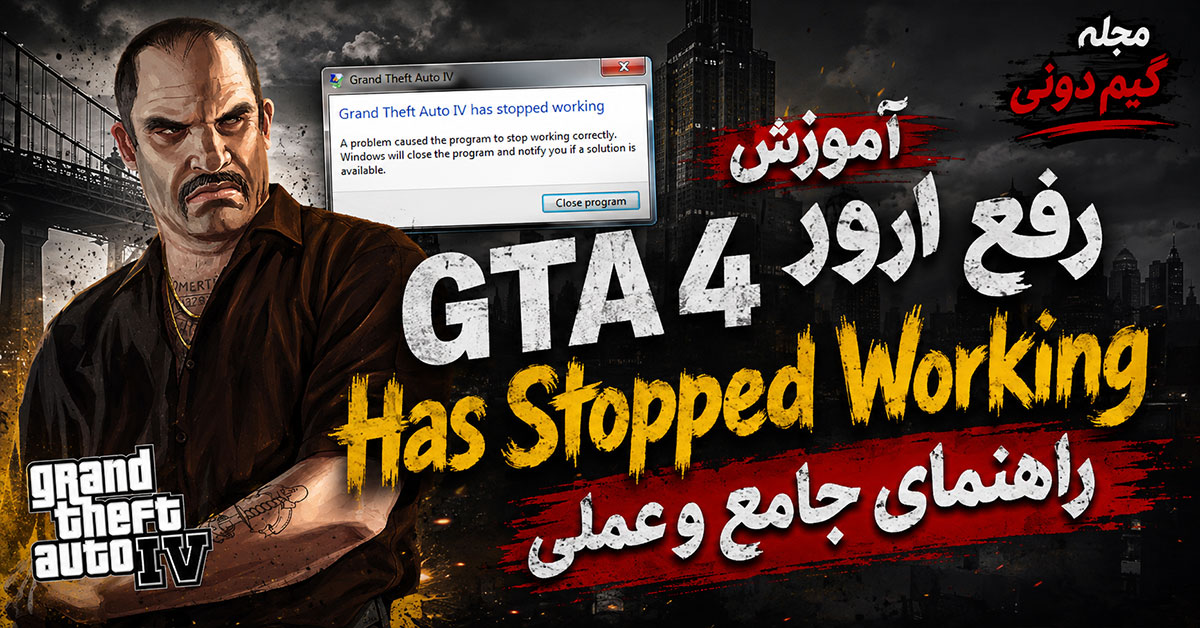
برای رفع ارور GTA 4 Has Stopped Working و جلوگیری از کرش ناگهانی بازی، بهترین روش نصب پچ آپدیت رسمی (Title Update)، جایگزینی فایلهای سالمِ اجرای بازی و پاکسازی فایلهای مخرب یا تداخلی مودها در پوشه اصلی است. در ادامه کلیه مراحل به همراه نکات کلیدی و کاربردی بررسی شدهاند.
۱. مراحل گامبهگام برطرف کردن ارور Has Stopped Working در GTA IV
گام اول: نصب پچ آپدیت رسمی (Title Update)
در بسیاری از موارد، دلیل اصلی بسته شدن بازی، وجود باگهای نسخه اولیه و عدم هماهنگی آن با ویندوزهای جدید است.
- پچ آپدیت رسمی بازی (Title Update / Patch) را دانلود کنید: لینک دانلود از سایت راکاستار
- فایل
Setup.exeآپدیت را اجرا کنید. - منتظر بمانید تا نرمافزار بهطور خودکار مسير نصب بازی را روی سیستم پیدا کند.
- روی گزینه Install کلیک کرده و اجازه دهید فرایند بهروزرسانی کامل شود.
گام دوم: جایگزینی فایلهای اصلاحی (Fix Files)
تغییر یا خرابی فایلهای اصلی اجرا (.exe و .dll) از دلایل عمده بروز این ارور است.
پکیج فایلهای فیکس GTA IV را دانلود و از حالت فشرده خارج کنید.تمامی فایلهای داخل پوشه استخراجشده را کپی کنید.به مسیر نصب اصلی بازی رفته (با راستکلیک روی شورتکات بازی و انتخاب Open file location).فایلها را در پوشه اصلی بازی Paste کرده و در صورت مشاهده پیغام، گزینه Replace the files in the destination را انتخاب کنید.
گام سوم: پاکسازی فایلهای تداخلی و مودهای خراب
اگر اخیراً روی بازی مود، گرافیک (ENB) یا اسکریپت نصب کردهاید، احتمال تداخل فایلها بسیار بالاست.
- وارد پوشه اصلی بازی شوید.
- هشدار مهم: پوشههای اصلی بازی شامل
pc،common،animوmoviesرا به هیچ عنوان حذف نکنید. - فایلهای پراکنده و اضافه مانند
.logیا فایلهای.dllمربوط به مودهای غیراستاندارد که همراه با بازی اصلی نبودهاند را شناسایی و حذف کنید. - بازی را از طریق فایل
LaunchGTAIV.exeاجرا کنید.
۲. نکات حرفهای و کاربردی (کمتر گفتهشده)
- تنظیم حالت Compatibility: روی فایل
LaunchGTAIV.exeراستکلیک کرده، وارد Properties شوید و در تب Compatibility، اجرای برنامه را روی حالت Windows 7 قرار دهید و تیک Run as Administrator را بزنید. - استفاده از فایل commandline.txt: یک فایل متنی با نام
commandline.txtدر پوشه اصلی بازی بسازید و دستور-nomemrestrict -norestrictionsرا در آن قرار دهید تا محدودیتهای حافظه گرافیکی ویندوز روی بازی برطرف شود. - نصب پیشنیاز XLiveLess: در نسخههای غیر استیم، حذف یا جایگزینی فایل
xlive.dllباعث حذف وابستگی بازی به سرویس قدیمی Games for Windows Live شده و از کرش هنگام بارگذاری جلوگیری میکند.
۳. اشتباهات رایج کاربران
- حذف اشتباهی پوشههای اصلی: پاک کردن پوشههای حیاتی مانند
pcیاcommonبه جای فایلهای مود، که باعث خراب شدن کامل بازی میشود. - عدم اجرای بازی با دسترسی مدیر: اجرا نکردن بازی به صورت Run as Administrator که مانع ذخیرهسازی و دسترسی بازی به فایلهای سیستمی میشود.
- نصب همزمان چند مود سنگین: استفاده همزمان از چند مود گرافیکی سنگین بدون بررسی حجم VRAM کارت گرافیک.
۴. سوالات متداول (FAQ)
چرا بعد از نصب مود گرافیکی، بازی بلافاصله کرش میکند و ارور Stopped Working میدهد؟
این مشکل معمولاً به دلیل عدم هماهنگی فایلهای ENB یا Scripthook با نسخه بازی شماست. باید فایلهای مود را پاک کرده یا نسخه متناسب با پچ بازی خود را دانلود کنید.
آیا این روش برای نسخه Complete Edition بازی GTA IV نیز کارساز است؟
بله، اما در نسخه Complete Edition نیازی به نصب Title Update قدیمی نیست و تنها جایگزینی فایلهای سالم و پاکسازی فایلهای تداخلی کافی خواهد بود.
اگر با انجام این مراحل باز هم بازی اجرا نشد چه باید کرد؟
از نصب بودن پیشنیازهای نرمافزاری ویندوز شامل DirectX 9/11 و Microsoft Visual C++ Redistributable (تمامی نسخهها از ۲۰۰۸ تا جدیدترین نسخه) اطمینان حاصل کنید.
جمعبندی
علت اصلی ارور Stopped Working در GTA 4، تداخل فایلهای مود یا خرابی فایلهای اجرایی است. با نصب پچ آپدیت رسمی، جایگزینی فایلهای سالم و اعمال تنظیمات سازگاری (Compatibility)، بازی بدون مشکل و بهصورت روان اجرا خواهد شد.