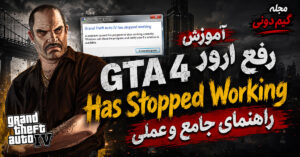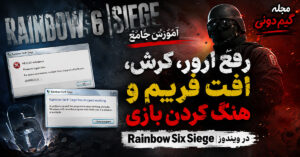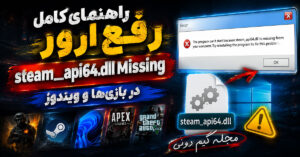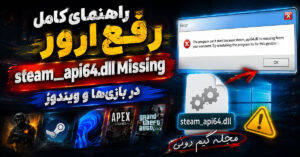

ارور 0xc0000142 و خطای uplay_r1_loader64.dll از رایجترین مشکلات هنگام اجرای بازیهایی مانند Far Cry، Assassin’s Creed یا Watch Dogs و برنامهها در ویندوز هستند. این ارورها معمولاً به دلیل فقدان یا خرابشدن فایلهای سیستمی DLL، اختلال در پکیجهای پیشنیاز (DirectX و Visual C++) یا شناسایی اشتباه آنتیویروس رخ میدهند. با جایگزینی دستی فایلهای DLL مفقود یا نصب کامل پیشنیازها، این مشکل بهطور کامل برطرف میشود.
روشهای رفع ارور 0xc0000142 و عدم اجرای بازیها
برای برطرفکردن این ارورها میتوانید از دو روش جایگزینی فایلهای DLL یا نصب یکجای پکیج پیشنیازهای ویندوز استفاده کنید.
روش اول: جایگزینی دستی فایلهای DLL (ویژه بازیهای شرکت Ubisoft)
در این روش فایلهای DLL مورد نیاز به صورت مستقیم جایگزین میشوند:
- دانلود فایل
uplay_r1_loader64.dll: فایل مذکور را از مرجع معتبر فایلهای سیستم دانلود کنید: لینک دانلود - استخراج فایل: پوشه زیپ دانلود شده را از حالت فشرده (Extract) خارج نمایید.
- انتقال به محل نصب بازی:
- فایل
uplay_r1_loader64.dllرا کپی کنید. - روی آیکون بازی کلیکراست کرده و گزینه Open file location را انتخاب کنید.
- فایل را در پوشه اصلی بازی (یا پوشه
bin) قرار دهید (Paste).
- فایل
- رفع ارور مکمل
0XC0000142.dll:- در صورت مواجهه با ارور نقطهورودی (Procedure entry point) یا خطای
0xc0000142پس از کپی فایل اول، فایل0XC0000142.dll(نسخه ۶۴ بیتی یا متناسب با سیستمعامل) را دانلود کنید: لینک دانلود - فایل جدید را نیز از حالت فشرده خارج کرده و در همان پوشه اجرای بازی جایگزین (Replace) کنید.
- در صورت مواجهه با ارور نقطهورودی (Procedure entry point) یا خطای
روش دوم: نصب یکجای پیشنیازها با پکیج All in One Runtimes (AIO)
ارورهای سری 0xc000007b ،0xc0000142 و 0xc0000005 غالباً ناشی از نقص در کتابخانههای سیستمی هستند.
- دانلود پکیج All in One Runtimes (AIO): این مجموعه نرمافزاری تمامی پیشنیازهای ضروری ویندوز شامل Visual C++ Runtimes، .NET Framework و DirectX را یکجا دارا است: لینک دانلود
- اجرا و نصب خودکار: فایل اجرایی را باز کرده و روی گزینه Install کلیک کنید تا تمام کامپوننتهای لازم بدون نیاز به مداخله دستی نصب شوند.
- غیرفعالسازی موقت آنتیویروس: در صورت مسدود شدن فرایند نصب یا اجرای بازی، دیوار آتشین (Firewall) و آنتیویروس ویندوز را موقتاً غیرفعال نمایید.
نکات کلیدی و کاربردی
- غیرفعالسازی Real-time Protection: آنتیویروس ویندوز (Windows Defender) اغلب فایل
uplay_r1_loader64.dllرا به عنوان فایل ناشناخته یا کرک شناسایی کرده و آن را قرنطینه یا حذف میکند. قبل از استخراج فایلها، آنتیویروس را موقتاً خاموش کنید. - تطابق معماری سیستم (32/64 بیت): هنگام دانلود فایلهای DLL حتماً به معماری ویندوز خود (64-bit یا 32-bit) دقت کنید تا فایل نامناسب جایگزین نشود.
- Run as Administrator: بازی یا برنامه را حتماً با کلیکراست و انتخاب گزینه Run as administrator اجرا کنید تا دسترسی کامل به فایلهای DLL داشته باشد.
اشتباهات رایج کاربران
- کپیکردن فایلهای DLL در System32 به جای پوشه بازی: بسیاری از کاربران فایلهای DLL دانلود شده را مستقیم در پوشههای سیستمی ویندوز قرار میدهند که ممکن است باعث اختلال کلی سیستم شود. فایلها باید مستقیماً در پوشه اصلی بازی (کنار فایل exe بازی) قرار گیرند.
- نصب تکتک نسخههای Visual C++: دانلود و نصب جداگانه تمام نسخههای Visual C++ زمانبر و همراه با خطا است؛ استفاده از پکیجهای یکپارچه AIO روشی بسیار سریعتر و مطمئنتر است.
جمعبندی
بروز خطای 0xc0000142 و عدم شناسایی فایل uplay_r1_loader64.dll عموماً به دلیل ناقص بودن پیشنیازهای نرمافزاری یا حذف فایل توسط آنتیویروس رخ میدهد. با قرار دادن فایلهای DLL مربوطه در پوشه محل نصب بازی و بروزرسانی پیشنیازهای ویندوز از طریق پکیجهای کامل، میتوانید بازی را بدون مشکل اجرا کنید.
سوالات متداول (FAQ)
۱. چرا پس از قرار دادن فایل uplay_r1_loader64.dll باز هم ارور 0xc0000142 دریافت میکنم؟
این موضوع نشاندهنده عدم وجود یکی دیگر از فایلهای وابسته یا ناهمخوانی کتابخانههای Visual C++ است. جایگزین کردن فایل 0XC0000142.dll در پوشه بازی یا نصب پکیج AIO Runtimes مشکل را حل خواهد کرد.
۲. آیا دانلود فایلهای DLL از اینترنت خطری برای سیستم ندارد؟
دانلود فایلهای DLL تنها از وبسایتهای معتبر و شناختهشده (مانند DLL-files) ایمن است. همچنین اسکن فایل با آنتیویروس قبل از قرار دادن در پوشه بازی توصیه میشود.
۳. آیا این روشها روی ویندوز ۱۱ نیز کاربرد دارند؟
بله، ساختار مدیریت فایلهای DLL و پکیجهای پیشنیاز در ویندوز ۱۰ و ویندوز ۱۱ یکسان بوده و این مراحل روی هر دو نسخه قابل انجام است.