
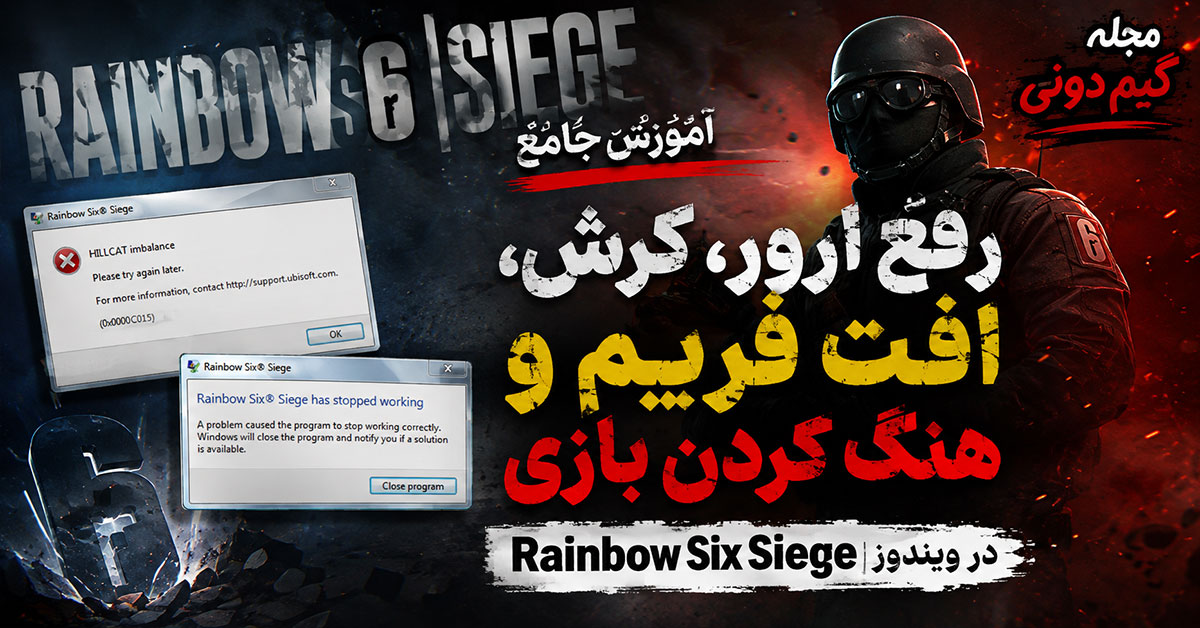
رفع ارور، کرشهای ناگهانی، سیاه شدن صفحه و افت فریم در بازی Rainbow Six Siege معمولاً با بهروزرسانی صحیح درایور گرافیک، پاکسازی کش شیدرها، بازنشانی پروندههای کانفیگ و رفع اختلالات شبکه انجام میشود. اعمال تنظیمات مناسب روی فایلهای اجرایی بازی و رفع ناپایداریهای سختافزاری، اجرای کاملاً روان و بدون قطعی بازی را تضمین میکند.
۱. بهروزرسانی درایور کارت گرافیک و بازنشانی کامل آن (DDU)
بهروزرسانی درایور پردازنده گرافیکی به آخرین نسخه Game Ready اصلیترین اقدام برای جلوگیری از کرشهای وسط بازی است:
- نرمافزار Nvidia: برنامه Nvidia App یا GeForce Experience را باز کرده، به زبانه Drivers بروید و آخرین درایور ارائه شده را نصب کنید.
- نرمافزار AMD: برنامه Adrenaline را باز کرده و در بخش Home آخرین درایور توصیه شده یا اختیاری (Optional) را دریافت کنید.
- نصب تمیز با DDU: در صورت مشاهده بههمریختگی بافتهای گرافیکی (Artifacting) یا کرش در زمان استارت، با نرمافزار Display Driver Uninstaller (DDU) در حالت Safe Mode درایور قبلی را بهطور کامل پاک کرده و نسخه جدید را نصب کنید.
۲. بهروزرسانی بایوس (BIOS) و درایورهای چیپست مادربرد
عدم بهروزرسانی نرمافزار مادربرد یکی از عوامل ناشناخته در کرشهای ناگهانی و بروز خطاهای DirectX 12 است:
- دریافت بایوس: به سایت سازنده مادربرد (ASUS, MSI, Gigabyte, ASRock) مراجعه کرده و آخرین نسخه BIOS و درایور Chipset مرتبط با مدل exact سیستم خود را دریافت کنید.
- استفاده از برنامههای اختصاصی: میتوانید از برنامههای مدیریت رسمی نظیر Armory Crate ،MSI Center یا Gigabyte Control Center برای بهروزرسانی خودکار بهره بگیرید.
۳. بررسی و ترمیم فایلهای بازی (Verify Game Files)
قطع ناگهانی برق، اختلال در دانلود یا قطعی اینترنت هنگام آپدیت میتواند باعث خرابی فایلهای بازی شود:
- در استیم (Steam): روی نام Rainbow Six Siege کلیکراست کرده، گزینه Properties و سپس Installed Files را انتخاب کنید و روی Verify integrity of game files بزنید.
- در یوپلی / یوبیسافت کانکت (Ubisoft Connect): وارد بخش Games شوید، روی بازی کلیکراست کرده و گزینه Repair را انتخاب کنید.
۴. غیرفعالسازی لایههای رویی (Overlays) و برنامههای جانبی
برنامههای لایهای (Overlay) مستقیماً وارد APIهای گرافیکی بازی شده و در صورت عدم هماهنگی باعث کرش یا سیاه شدن صفحه میشوند:
- لایه رویی برنامههای Nvidia Overlay و AMD Overlay را خاموش کنید.
- گزینه Discord Overlay و Steam Overlay را از تنظیمات مربوطه غیرفعال نمایید.
- برنامههای بنچمارک و پایش نظیر MSI Afterburner را پیش از اجرای بازی کاملاً ببندید.
۵. تنظیمات دسترسی سطح ادمین و Disable Fullscreen Optimizations
اعمال دسترسی بالادستی باعث حل مشکلات مربوط به Alt+Tab و گیر کردن بازی روی صفحه سیاه میشود:
- به محل نصب بازی رفته و روی فایل اجرایی اصلی (
RainbowSix.exe) کلیکراست کرده و Properties را بزنید. - به زبانه Compatibility بروید.
- گزینههای Run this program as an administrator و Disable fullscreen optimizations را فعال کنید.
- وارد بخش Change high DPI settings شده و گزینه Override high DPI scaling behavior را تیک بزنید.
۶. پاکسازی کش شیدرها (Shader Cache) و DirectX
کش شیدر آسیبدیده علت اصلی لگهای ناگهانی، افت فریم شدید و گیر کردن در صفحات لودینگ است:
- پاکسازی ویندوز: ابزار Disk Cleanup ویندوز را اجرا کرده، درایور اصلی را انتخاب و گزینه DirectX Shader Cache را پاکسازی کنید.
- تنظیمات Nvidia: در کنترل پنل انویدیا به Manage 3D Settings رفته و مقدار Shader Cache Size را موقتاً تغییر دهید یا پاک کنید تا در اجرای بعدی بازسازی شود.
۷. بازگرداندن اورکلاکها و تست پایداری رم (XMP / EXPO)
بازی Rainbow Six Siege نسبت به ناپایداریهای سختافزاری کاملاً حساس است:
- پروفایلهای اورکلاک گرافیک و CPU (مانند PBO) را به حالت پیشفرض (Stock) بازگردانید.
- پروفایلهای فرکانس رم (XMP یا EXPO) را موقتاً در بایوس خاموش کرده و ناپایداری بازی را بنچمارک کنید.
۸. تستهای استرس سختافزار و بررسی دما
در صورتی که مشکل ناپایداری از سمت قطعات سیستم باشد، از ابزارهای زیر برای ریشهیابی استفاده کنید:
- تست CPU و RAM: اجرای تست Blend در نرمافزار Prime95 به مدت ۱۰ الی ۲۰ دقیقه.
- تست کارت گرافیک: اجرای نرمافزار FurMark یا Heaven Benchmark برای سنجش پایداری پردازنده گرافیکی.
- تست حافظه و SSD: بررسی سلامت هارد و حافظه با CrystalDiskInfo و CrystalDiskMark.
- پایش دما: استفاده از برنامه HWMonitor (دمای بالای ۹۵ درجه در CPU یا بالای ۸۵ درجه در GPU منجر به افت فریم و کرش اضطراری میشود).
۹. حذف فایلهای کانفیگ کاربر و نصب مجدد روی SSD
- بازسازی کانفیگ: به پوشه Documents ویندوز بروید، پوشه تنظیمات مرتبط با بازی را تغییر نام دهید یا حذف کنید تا با اجرای بعدی فایل تنظیمات خام ایجاد شود.
- نصب مجدد اصولی: در صورت عدم رفع مشکل، بازی را کاملاً پاک کرده، پوشههای باقیمانده را حذف کنید و بازی را حتماً روی حافظههای پرسرعت SSD / NVMe نصب کنید (هارد دیسکهای قدیمی HDD توانایی بارگذاری سریع شیدرها و بافتهای مدرن را ندارند).
۱۰. تنظیمات پیشرفته شبکه و API گرافیکی
- تغییر API: در صورت کرش روی DirectX 12، بازی را روی حالت Vulkan (یا بالعکس) تست کنید.
- غیرفعالسازی IPv6: در تنظیمات کارت شبکه ویندوز (Network Adapter)، گزینه Internet Protocol Version 6 (TCP/IPv6) را خاموش کنید تا قطعی از سرورهای آنلاین بازی برطرف شود.
- خاموش کردن HDR: در صورت بروز مشکل سیاهی صفحه، قابلیت HDR را در ویندوز و مانیتور خاموش کنید.
- ریست بایوس: در صورت تغییرات متعدد، تنظیمات بایوس را به حالت Factory Defaults بازگردانید.
نکات مهم و حرفهای
- آپدیتهای اختیاری ویندوز: حتماً بخش Optional Updates ویندوز را چک کنید زیرا شامل پچهای پایداری DirectX و کدهای میکرو پردازنده هستند.
- منبع تغذیه (Power Supply): کارتهای گرافیک سری جدید هنگام فشار ناگهانی در بازی، جهش مصرف برق (Power Spike) دارند؛ ضعیف بودن منبع تغذیه باعث ریستارت یا خروج ناگهانی از بازی میشود.
اشتباهات رایج کاربران
- اجرای بازی روی HDD: نصب بازی روی هارد دیسکهای HDD باعث گیر کردن لودینگ و قطع اتصال به علت دیر بارگذاری شدن فایلها میشود.
- اعتماد کامل به بنچمارکها: رم سیستم ممکن است در تستهای نرمافزاری پایدار باشد اما در نبردهای شلوغ بازی دچار خروج ناگهانی شود؛ بنابراین تست واقعی را داخل بازی انجام دهید.
جمعبندی
برطرف کردن مشکلات فنی بازی Rainbow Six Siege نیازمند بررسی منظم نرمافزاری و سختافزاری است. با بهروزرسانی درایورها و بایوس، پاکسازی کش شیدرها، غیرفعالسازی Overlayها و نصب بازی روی درایو SSD، میتوانید تجربهای کاملاً روان، بدون افت فریم و بدون کرش داشته باشید.
سوالات متداول (FAQ)
۱. چرا با وجود سیستم قوی، بازی Rainbow Six Siege دچار افت فریم و فریز میشود؟
این مشکل غالباً به دلیل کش شیدر خراب یا قرار داشتن فایلهای بازی روی هارد HDD رخ میدهد. پاکسازی کش DirectX و انتقال بازی به SSD مشکل را حل میکند.
۲. علت سیاه شدن صفحه هنگام ورود به بازی چیست؟
تداخل برنامههای Overlay (مانند دیسکورد یا جيفورس اکسپیرینس) و همچنین فعال بودن HDR یا تنظیمات نادرست DPI باعث بروز صفحه سیاه میشود.
۳. آیا غیرفعال کردن XMP رم واقعاً جلوی کرش بازی را میگیرد؟
بله، بازی Rainbow Six Siege فشار زیادی روی پهنای باند حافظه وارد میکند و ناپایداریهای بسیار جزئی رم که در ویندوز مشخص نیستند، در داخل این بازی باعث خروج ناگهانی میشوند.