
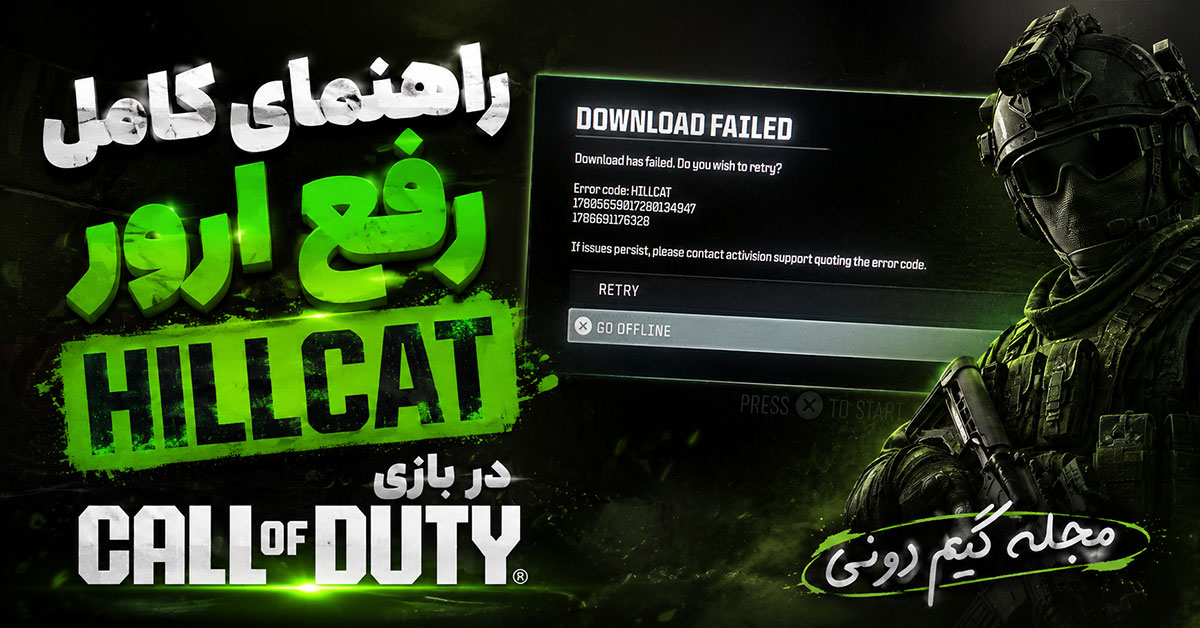
ارور ناامیدکننده HILLCAT یکی از رایجترین خطاهایی است که بازیکنان سری Call of Duty (بهویژه در Modern Warfare III، Warzone و Black Ops 6) هنگام اتصال به سرورها یا دانلود فایلهای بهروزرسانی با آن مواجه میشوند. این ارور معمولاً نشاندهنده قطع اتصال بین کلاینت بازی و سرورهای اکتیویژن یا عدم دانلود کامل فایلهای پیکربندی است.
مجله گیم دونی در این مقاله آموزشی تمام روشهای تستشده و کاربردی برای رفع این مشکل در کنسولهای بازی و کامپیوتر را برای شما گردآوری کرده است.
علت بروز ارور HILLCAT چیست؟
پیش از شروع مراحل عیبیابی، بد نیست بدانید چرا این خطا رخ میدهد:
- اختلالات شبکه و ISP: محدودیتها یا اختلال لحظهای در اینترنت ایران.
- خرابی فایلهای بهروزرسانی: دانلود ناقص فایلهای کوچک دیتا (Title Updates).
- بلاک شدن IP از سوی سرورها: نیاز به تغییر مسیر اتصال (Routing) و DNS.
- کش (Cache) آسیبدیده: وجود فایلهای موقت خراب روی سیستم یا کنسول.
گام به گام تا رفع ارور HILLCAT در مجله گیم دونی
روش اول: ترفند اتصال با Hotspot (مخصوص کنسول و PC)
این روش که یکی از سریعترین راهحلهای پیشنهادی گیمرها است، باعث عبور بازی از مرحله بررسی بهروزرسانی میشود:
- اینترنت گوشی موبایل (Hotspot) خود را روشن کنید.
- کنسول یا کامپیوتر خود را به اینترنت موبایل متصل کنید.
- بازی را اجرا کرده و بگذارید از مرحله Checking for Updates عبور کند و وارد منوی اصلی شود.
- پس از ورود به منوی اصلی، بدون بستن بازی، اینترنت دستگاه را مجدداً به Wi-Fi یا کابل LAN خانگی تغییر دهید.
روش دوم: تغییر DNS و استفاده از سرویسهای تحریمشکن
به دلیل محدودیتهای اینترنتی، استفاده از DNSهای اختصاصی گیمینگ یا رفع تحریم یکی از حیاتیترین قدمهاست.
بهترین تنظیمات DNS برای ایران:
- رادار گیم (Radar Game):
- Preferred:
10.202.10.10 - Alternate:
10.202.10.11
- Preferred:
- الکترو (Electro):
- Preferred:
78.157.42.100 - Alternate:
78.157.42.101
- Preferred:
- الکترونیک آرتز (Google / Cloudflare):
- Preferred:
1.1.1.1 - Alternate:
8.8.8.8
- Preferred:
نکته اختصاصی گیم دونی: پس از تغییر DNS در کنسول یا ویندوز، حتماً یکبار دستگاه را ریستارت کنید.
روش سوم: پاکسازی پوشه Players (ویژه کاربران PC)
اگر روی استیم (Steam) یا بتلنت (Battle.net) بازی میکنید، حذف فایلهای تنظیمات محلی میتواند مشکل را برطرف کند:
- بازی و لانچر (Steam / Battle.net) را کاملاً ببندید.
- وارد This PC شده و بخش Documents (اسناد) را باز کنید.
- پوشه Call of Duty را پیدا کرده و وارد آن شوید.
- پوشهای به نام
playersرا حذف (Delete) کنید. - بازی را مجدداً اجرا کنید. (بازی بهصورت خودکار این پوشه را بازسازی میکند).
روش چهارم: بازسازی کش و ریست شبکه (Power Cycle)
گاهی اوقات فایلهای موقت مودم یا کنسول دچار اختلال میشوند:
- کنسول یا PC خود را خاموش کنید.
- مودم اینترنت را خاموش کرده و کابل برق آن را به مدت ۲ دقیقه بکشید.
- کابل برق کنسول را نیز بکنید تا کش سختافزاری کاملاً پاک شود.
- پس از ۲ دقیقه مودم را روشن کرده و پس از ثابت شدن چراغها، کنسول/PC را روشن و بازی را اجرا کنید.
روش پنجم: اعتبارسنجی فایلهای بازی (Scan and Repair)
در صورتی که فایلهای بازی آسیب دیده باشند:
- در Battle.net: روی آیکون چرخدنده کنار دکمه Play کلیک کرده و گزینه Scan and Repair را بزنید.
- در Steam: روی نام بازی کلیکراست کرده، Properties را انتخاب کنید، به بخش Installed Files رفته و Verify integrity of game files را بزنید.
جمعبندی
با انجام مراحل بالا، ارور HILLCAT برطرف شده و میتوانید بدون مشکل به تجربه آنلاین بازی پرداخت کنید. اگر همچنان با این خطا مواجه هستید، در بخش نظرات یا گروه گیم دونی پلتفرم و ارائه دهنده اینترنت (ISP) خود را بنویسید تا شما را راهنمایی کنیم!