
بازی Windrose یک عنوان ماجراجویی بقا است که در آن در نقش یک دزد دریایی ظاهر میشوید. در نگاه اول ممکن است شبیه بازیهایی مانند Sea of Thieves به نظر برسد، اما در واقع یک تجربه جهانباز با محوریت بقا و ساختوساز است. تاریخ انتشار نسخه کامل هنوز مشخص نیست، اما نسخه دمو از طریق پلتفرم Steam در دسترس قرار گرفته و میتوانید بازی را پیش از عرضه رسمی امتحان کنید.
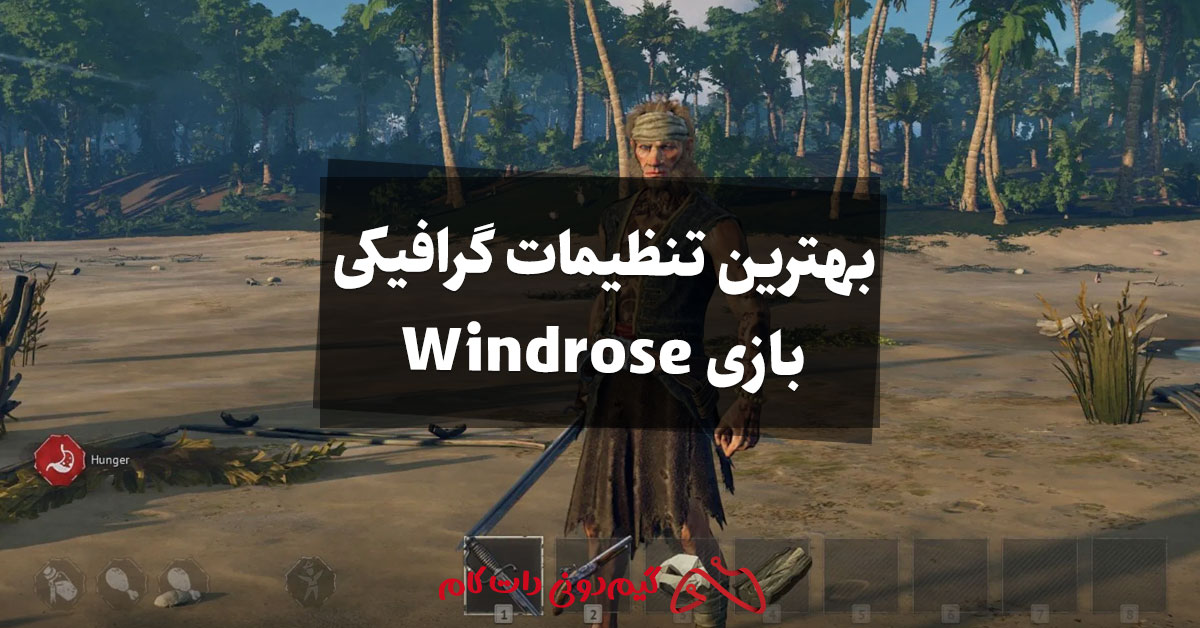
با توجه به اینکه سیستم پیشنهادی بازی حتی کارت گرافیک RTX 3080 را توصیه میکند، برای تجربهای روان حداقل به کارت گرافیکی با ۸ گیگابایت حافظه VRAM نیاز خواهید داشت. در این مطلب از مجله گیم دونی، بهترین تنظیمات گرافیکی Windrose را بررسی میکنیم تا بتوانید بیشترین فریمریت ممکن را با سختافزار خود دریافت کنید.
این مطلب شامل این موارد است:
Toggleراهنمای بهینهسازی تنظیمات گرافیکی Windrose
عملکرد بازی روی سختافزار متوسط
بهمحض ورود به بخش آموزشی، مشخص میشود که بدون سختافزار پیشنهادی، اجرای بازی روی تنظیمات بالا چندان آسان نیست. حتی روی سیستمی با RTX 3060 Ti و Ryzen 5 5700X3D، بسیاری از گزینهها بهصورت خودکار روی حداکثر تنظیم شده بودند و نرخ فریم حدود ۴۵ فریم بر ثانیه باقی میماند.
از آنجا که محیط کشتی فضای کوچکی دارد، بهتر است هرچه سریعتر وارد محیط آزاد شوید تا بتوانید میانگین عملکرد واقعی سیستم خود را بسنجید. با اینکه Windrose یک بازی جهانباز است، اما تعداد گزینههای گرافیکی قابل تغییر محدود است و همین موضوع فرآیند بهینهسازی را کمی سخت میکند.
نسخه دمو از DLSS یا FSR پشتیبانی نمیکند و فقط یک سیستم ارتقای وضوح پیشفرض دارد که کیفیت چندان خوبی ارائه نمیدهد و در فواصل دور، آرتیفکتهای تصویری ایجاد میکند.
مهمترین تنظیمات برای رسیدن به ۶۰ فریم
اگر میخواهید به نرخ ۶۰ فریم ثابت برسید، اولین گزینههایی که باید کاهش دهید Shader Quality و Textures هستند. همین دو گزینه بیشترین فشار را به کارت گرافیک وارد میکنند و با قرار دادن آنها روی Low، بلافاصله افزایش فریم را احساس خواهید کرد.
در صورتی که با افت فریم تا حدود ۵۵ مشکلی ندارید، میتوانید Shader را روی Medium قرار دهید. همچنین برای رسیدن به ۶۰ فریم، بهتر است Resolution Upscaling را روی حدود ۷۰ درصد تنظیم کنید؛ در غیر این صورت حفظ نرخ فریم ثابت دشوار خواهد بود.
کاهش Post-Processing به Low و Anti-Aliasing به Medium نیز کمی به بهبود عملکرد کمک میکند، هرچند تأثیر آنها به اندازه تکسچر و شیدر نیست.
بهترین تنظیمات گرافیکی Windrose برای سیستمهای ضعیفتر از حد پیشنهادی
تنظیمات پیشنهادی
Quality Preset: Custom (پس از تغییر گزینهها بهصورت خودکار فعال میشود)
Resolution Upscaling: بین ۷۰ تا ۷۵ درصد
Global Illumination: Medium
Shadows: Medium
Anti-Aliasing: Medium
View Distance: Medium (در صورت پردازنده ضعیفتر روی Low قرار دهید)
Textures: Low
Effects: Low
Reflections: Low
Post-Processing: Low
Grass Draw Distance: Medium (قرار دادن روی Low باعث ظاهر شدن ناگهانی چمنها در چند قدمی شما میشود)
Shader Quality: Low
VSync: خاموش (در صورت داشتن مانیتور FreeSync یا G-Sync)
Motion Blur: خاموش
Blood Wound Effects: روشن
Character Dirt Effects: روشن
Lens Dirt Effects: خاموش
بازتابها در سطح آب و افکتها حتی روی تنظیمات Low نیز کیفیت قابل قبولی دارند، بنابراین افزایش آنها فقط فشار بیشتری به کارت گرافیک وارد میکند. در حال حاضر، نسخه دمو Windrose فقط همین گزینهها را در اختیار شما قرار میدهد. احتمال میرود در نسخه نهایی، سیستم ارتقای وضوح تصویر بهبود پیدا کند و امکان استفاده از تنظیمات بالاتر با حفظ فریم مناسب فراهم شود.